Domain maßschneidern.de kaufen?
Wir ziehen mit dem Projekt
maßschneidern.de um.
Sind Sie am Kauf der Domain
maßschneidern.de interessiert?
domain@kv-gmbh.de · 0541-91531010
Domain maßschneidern.de kaufen?
Wie konfiguriere ich Speedport w724v?
Um den Speedport w724v zu konfigurieren, musst du zunächst eine Verbindung zum Router herstellen. Dazu verbinde deinen Computer über ein LAN-Kabel oder WLAN mit dem Router. Öffne dann deinen Webbrowser und gib die IP-Adresse des Routers (standardmäßig 192.168.2.1) in die Adressleiste ein. Logge dich mit den Standard-Zugangsdaten (Benutzername: admin, Passwort: admin) ein. Nachdem du dich erfolgreich angemeldet hast, kannst du die Einstellungen des Speedport w724v anpassen. Dazu gehören unter anderem die WLAN-Konfiguration, die Einrichtung von Gastnetzwerken, die Portweiterleitung und die Firewall-Einstellungen. Stelle sicher, dass du die Änderungen speicherst, damit sie wirksam werden. Es ist empfehlenswert, das Passwort für den Router zu ändern, um die Sicherheit deines Netzwerks zu erhöhen. Gehe dazu in die Einstellungen des Routers und wähle die Option zum Ändern des Passworts. Vergiss nicht, das neue Passwort an einem sicheren Ort zu notieren. Wenn du Probleme bei der Konfiguration des Speedport w724v hast, kannst du auch die Bedienungsanleitung des Routers konsultieren **
Wie konfiguriere ich mein iPhone?
Um dein iPhone zu konfigurieren, musst du zuerst das Gerät einschalten und den Anweisungen auf dem Bildschirm folgen. Du wirst aufgefordert, deine Sprache, Region und WLAN-Verbindung einzurichten. Anschließend kannst du dich mit deiner Apple ID anmelden oder ein neues Konto erstellen. Danach kannst du deine Datenschutzeinstellungen festlegen, Touch ID oder Face ID einrichten und deine Apps und Daten von einem Backup wiederherstellen. Sobald du diese Schritte abgeschlossen hast, ist dein iPhone einsatzbereit. **

Ähnliche Suchbegriffe für Konfiguriere
Top-Angebote
Produkte zum Begriff Konfiguriere:
-
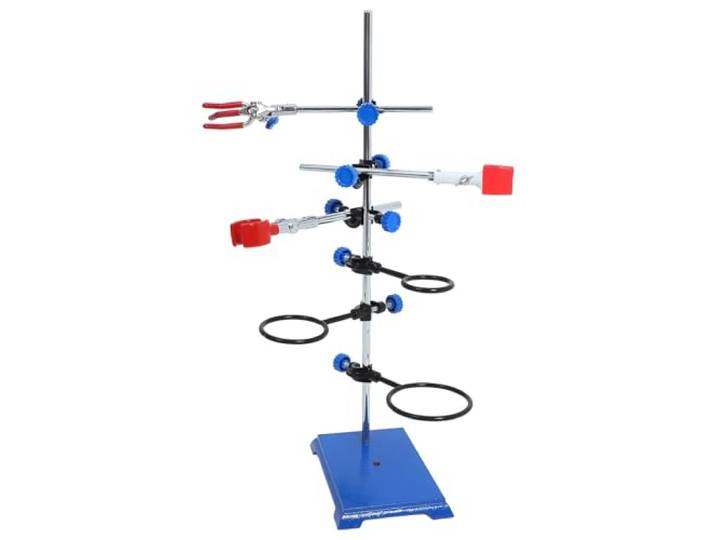
Labor-Ständer Labor Stand Eisenständer-Labor-Metallregal-Ausrüstungssatz, maßgeschneidert für die Unterstützung von WerkzeugzubehörstangenLabor-Ständer Labor Stand Eisenständer-Labor-Metallregal-Ausrüstungssatz, maßgeschneidert für die Unterstützung von Werkzeugzubehörstangen. Abnehmbar, bequem tragen und aufzubewahren, platzsparend. Laborständer-Sets sind verwenden, leicht zerlegen und montieren. Der Eisenständer ist aus Metall gefertigt und sorgt für Stabilität und Stabilität. Der Laborständer ist ein gebrauchtes Instrument, das für physikalische und chemische Experimente verwendet wird. Die Basis ist fest und die Experimentiermaterialien können stabil platziert werden. Flexibel für unterschiedliche experimentelle Anforderungen: Das Stativ kann an die spezifischen Anforderungen verschiedener Experimente angepasst werden. Robuste Konstruktion: Hergestellt aus einer starken Aluminiumlegierung, die eine dauerhafte Nutzung und Stabilität gewährleistet. Farbe:One Color159,51 €*Versand: 0,00 €Sichere Weiterleitung zum Anbieter
-
Burgbad Aufpreis für Maßanfertigung SOAS999Maßanfertigung eines Burgbad Artikels in Höhe/Breite/Tiefe Achtung: der entsprechende Artikel muss entsprechend als Sonderanfertigung machbar sein Bitte fragen Sie im Zweifel bei uns im Verkauf vorher die Machbarkeit an122,24 €*Versand: 7,70 €Sichere Weiterleitung zum Anbieter
-
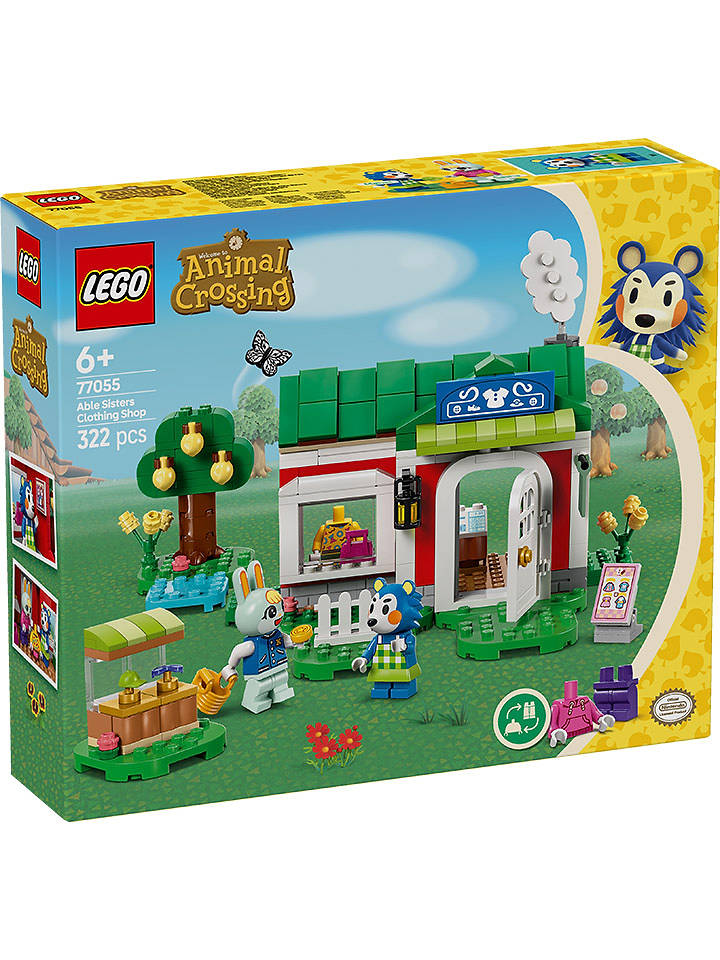
LEGO® Animal Crossing™: Die Schneiderei der Schneiderschwestern - ab 6 Jahren - onesizeLEGO® Animal Crossing™: Die Schneiderei der Schneiderschwestern - ab 6 Jahren von LEGO - Du suchst nach einem LEGO® Set für kleine Baumeister? Die Schneiderei der Schneiderschwestern (77055) ist ein tolles Bauset für Mädchen und Jungen ab 6 Jahren. Unzählige Accessoires laden Fans der Videospielreihe Animal Crossing™ zu vielen kreativen Rollenspielen ein. Dieses Spielset für32,99 €*Versand: 4,95 €Sichere Weiterleitung zum Anbieter

-
Wie konfiguriere ich TP Link?
Um einen TP-Link-Router zu konfigurieren, müssen Sie zunächst eine Verbindung zum Router herstellen, entweder über ein Ethernet-Kabel oder drahtlos über WLAN. Öffnen Sie dann einen Webbrowser und geben Sie die IP-Adresse des Routers in die Adressleiste ein (standardmäßig ist dies oft 192.168.0.1 oder 192.168.1.1). Melden Sie sich mit den Standard-Anmeldeinformationen an (normalerweise "admin" für Benutzername und Passwort). Von dort aus können Sie die Einstellungen des Routers anpassen, wie z.B. das WLAN-Passwort, die Netzwerkeinstellungen und die Sicherheitseinstellungen. Stellen Sie sicher, dass Sie nach dem Konfigurieren des Routers die Änderungen speichern, damit sie wirksam werden. **
-
Wie konfiguriere ich einen Drucker?
Um einen Drucker zu konfigurieren, musst du zunächst sicherstellen, dass der Drucker mit deinem Computer verbunden ist, entweder über USB, WLAN oder Bluetooth. Anschließend musst du die entsprechenden Treiber für deinen Drucker installieren, entweder von der mitgelieferten CD oder von der Website des Herstellers. Öffne dann die Systemeinstellungen oder die Druckereinstellungen auf deinem Computer und wähle den neu installierten Drucker aus der Liste der verfügbaren Geräte aus. Du kannst auch die Druckereinstellungen anpassen, wie beispielsweise die Papiergröße oder die Druckqualität. Nachdem du diese Schritte durchgeführt hast, sollte dein Drucker einsatzbereit sein und du kannst damit drucken. **
-
Wie konfiguriere ich ein iPad?
Um ein iPad zu konfigurieren, starte das Gerät und folge den Anweisungen auf dem Bildschirm, um die Sprache, Region, WLAN-Verbindung und andere Einstellungen festzulegen. Du wirst auch aufgefordert, dich mit deiner Apple-ID anzumelden oder eine neue zu erstellen. Stelle sicher, dass du die Datenschutzeinstellungen überprüfst und anpasst, je nach deinen Vorlieben. Nachdem du alle Einstellungen vorgenommen hast, kannst du mit der Einrichtung deines iPads beginnen und Apps herunterladen, E-Mails einrichten und vieles mehr. **
-
Wie konfiguriere ich meinen Router?
Um deinen Router zu konfigurieren, musst du zunächst eine Verbindung zu ihm herstellen, entweder über ein Ethernet-Kabel oder über WLAN. Öffne dann einen Webbrowser und gib die IP-Adresse deines Routers in die Adressleiste ein. Melde dich mit deinen Zugangsdaten an und navigiere durch das Menü, um die gewünschten Einstellungen vorzunehmen, wie zum Beispiel das Ändern des WLAN-Passworts oder das Einrichten von Portweiterleitungen. **

Wie konfiguriere ich meinen Router?
Um deinen Router zu konfigurieren, musst du zunächst eine Verbindung zu ihm herstellen. Verbinde dazu deinen Computer über ein Ethernet-Kabel mit dem Router oder verbinde dich über WLAN mit dem Netzwerk des Routers. Öffne dann einen Webbrowser und gib die IP-Adresse des Routers in die Adressleiste ein. Melde dich mit den entsprechenden Anmeldedaten an und navigiere durch die Benutzeroberfläche des Routers, um die gewünschten Einstellungen vorzunehmen. **
Wie konfiguriere ich mein iPad?
Um dein iPad zu konfigurieren, schalte es ein und folge den Anweisungen auf dem Bildschirm, um die Sprache, Region und WLAN-Verbindung einzurichten. Danach kannst du dich mit deiner Apple ID anmelden oder ein neues Konto erstellen. Stelle sicher, dass du die Datenschutzeinstellungen überprüfst und anpasst, bevor du mit der Einrichtung fortfährst. Du kannst auch Touch ID oder Face ID einrichten, um dein iPad sicherer zu machen. Vergiss nicht, deine Apps zu installieren und deine Einstellungen anzupassen, um dein iPad nach deinen Wünschen zu personalisieren. **
Top-Angebote
Produkte zum Begriff Konfiguriere:
-
Labor-Ständer Labor Stand Eisenständer-Labor-Metallregal-Ausrüstungssatz, maßgeschneidert für die Unterstützung von WerkzeugzubehörstangenLabor-Ständer Labor Stand Eisenständer-Labor-Metallregal-Ausrüstungssatz, maßgeschneidert für die Unterstützung von Werkzeugzubehörstangen. Abnehmbar, bequem tragen und aufzubewahren, platzsparend. Laborständer-Sets sind verwenden, leicht zerlegen und montieren. Der Eisenständer ist aus Metall gefertigt und sorgt für Stabilität und Stabilität. Der Laborständer ist ein gebrauchtes Instrument, das für physikalische und chemische Experimente verwendet wird. Die Basis ist fest und die Experimentiermaterialien können stabil platziert werden. Flexibel für unterschiedliche experimentelle Anforderungen: Das Stativ kann an die spezifischen Anforderungen verschiedener Experimente angepasst werden. Robuste Konstruktion: Hergestellt aus einer starken Aluminiumlegierung, die eine dauerhafte Nutzung und Stabilität gewährleistet. Farbe:One Color159,51 €*Versand: 0,00 €Sichere Weiterleitung zum Anbieter
-
Wie konfiguriere ich Speedport w724v?
Um den Speedport w724v zu konfigurieren, musst du zunächst eine Verbindung zum Router herstellen. Dazu verbinde deinen Computer über ein LAN-Kabel oder WLAN mit dem Router. Öffne dann deinen Webbrowser und gib die IP-Adresse des Routers (standardmäßig 192.168.2.1) in die Adressleiste ein. Logge dich mit den Standard-Zugangsdaten (Benutzername: admin, Passwort: admin) ein. Nachdem du dich erfolgreich angemeldet hast, kannst du die Einstellungen des Speedport w724v anpassen. Dazu gehören unter anderem die WLAN-Konfiguration, die Einrichtung von Gastnetzwerken, die Portweiterleitung und die Firewall-Einstellungen. Stelle sicher, dass du die Änderungen speicherst, damit sie wirksam werden. Es ist empfehlenswert, das Passwort für den Router zu ändern, um die Sicherheit deines Netzwerks zu erhöhen. Gehe dazu in die Einstellungen des Routers und wähle die Option zum Ändern des Passworts. Vergiss nicht, das neue Passwort an einem sicheren Ort zu notieren. Wenn du Probleme bei der Konfiguration des Speedport w724v hast, kannst du auch die Bedienungsanleitung des Routers konsultieren **
-
Wie konfiguriere ich mein iPhone?
Um dein iPhone zu konfigurieren, musst du zuerst das Gerät einschalten und den Anweisungen auf dem Bildschirm folgen. Du wirst aufgefordert, deine Sprache, Region und WLAN-Verbindung einzurichten. Anschließend kannst du dich mit deiner Apple ID anmelden oder ein neues Konto erstellen. Danach kannst du deine Datenschutzeinstellungen festlegen, Touch ID oder Face ID einrichten und deine Apps und Daten von einem Backup wiederherstellen. Sobald du diese Schritte abgeschlossen hast, ist dein iPhone einsatzbereit. **
-
Wie konfiguriere ich TP Link?
Um einen TP-Link-Router zu konfigurieren, müssen Sie zunächst eine Verbindung zum Router herstellen, entweder über ein Ethernet-Kabel oder drahtlos über WLAN. Öffnen Sie dann einen Webbrowser und geben Sie die IP-Adresse des Routers in die Adressleiste ein (standardmäßig ist dies oft 192.168.0.1 oder 192.168.1.1). Melden Sie sich mit den Standard-Anmeldeinformationen an (normalerweise "admin" für Benutzername und Passwort). Von dort aus können Sie die Einstellungen des Routers anpassen, wie z.B. das WLAN-Passwort, die Netzwerkeinstellungen und die Sicherheitseinstellungen. Stellen Sie sicher, dass Sie nach dem Konfigurieren des Routers die Änderungen speichern, damit sie wirksam werden. **
-
Wie konfiguriere ich einen Drucker?
Um einen Drucker zu konfigurieren, musst du zunächst sicherstellen, dass der Drucker mit deinem Computer verbunden ist, entweder über USB, WLAN oder Bluetooth. Anschließend musst du die entsprechenden Treiber für deinen Drucker installieren, entweder von der mitgelieferten CD oder von der Website des Herstellers. Öffne dann die Systemeinstellungen oder die Druckereinstellungen auf deinem Computer und wähle den neu installierten Drucker aus der Liste der verfügbaren Geräte aus. Du kannst auch die Druckereinstellungen anpassen, wie beispielsweise die Papiergröße oder die Druckqualität. Nachdem du diese Schritte durchgeführt hast, sollte dein Drucker einsatzbereit sein und du kannst damit drucken. **
Ähnliche Suchbegriffe für Konfiguriere
-
Burgbad Aufpreis für Maßanfertigung SOAS999Maßanfertigung eines Burgbad Artikels in Höhe/Breite/Tiefe Achtung: der entsprechende Artikel muss entsprechend als Sonderanfertigung machbar sein Bitte fragen Sie im Zweifel bei uns im Verkauf vorher die Machbarkeit an122,24 €*Versand: 7,70 €Sichere Weiterleitung zum Anbieter
-
LEGO® Animal Crossing™: Die Schneiderei der Schneiderschwestern - ab 6 Jahren - onesizeLEGO® Animal Crossing™: Die Schneiderei der Schneiderschwestern - ab 6 Jahren von LEGO - Du suchst nach einem LEGO® Set für kleine Baumeister? Die Schneiderei der Schneiderschwestern (77055) ist ein tolles Bauset für Mädchen und Jungen ab 6 Jahren. Unzählige Accessoires laden Fans der Videospielreihe Animal Crossing™ zu vielen kreativen Rollenspielen ein. Dieses Spielset für32,99 €*Versand: 4,95 €Sichere Weiterleitung zum Anbieter
-
LEGO Animal Crossing 77055 Die Schneiderei der Schneiderschwestern, ab 6 Jahre, 322 TeileSchneiderei-Spielset aus dem Videospiel Animal Crossing mit Werkstatt, Kleiderständer und einem Garten Die Schneiderei ist 14 cm hoch, 27 cm breit und 14 cm tief 2 Animal Crossing Minifiguren: Igel Tina und Hase Gerrit Mit jeder Menge Zubehör: Mütze, Sonnenbrille, Hose, 2 Pullover, Tasche, Schere und das Mini-Modell einer Nähmaschine Zu dem Set gehören auch Modul-Bauplatten, damit Kinder den Grundriss des Sets ändern können Die Tür und das Dach kann man sogar durch Elemente aus anderen LEGO Animal Crossing Sets ersetzen (separat erhältlich) Schlüpfe in die Rolle eines Designers und hilf den Figuren bei der Auswahl eines neuen Outfits Mit Schere und Nähmaschine kannst du so tun, als würdest du die Kleidung auf den Leib schneidern Draußen am Stand findest du perfekte Accessoires für das gewisse Etwas Genau wie im Videospiel wird alles mit Sternis bezahlt In der LEGO Builder App kann man 3D-Ansichten der Modelle vergrößern, drehen und seinen Baufortschritt verfolgen Merkmale: Serie: Animal Crossing Themenwelt: Videospiele Zielgruppe: Kinder Altersempfehlung: ab 6 Jahre weitere Produktinformationen: Anzahl Teile: 322 sonstiges: Hinweis: Achtung! Nicht für Kinder unter 3 Jahren geeignet! Erstickungsgefahr wegen verschluckbarer Kleinteile.30,89 €*Versand: 4,15 €Sichere Weiterleitung zum Anbieter
-
Wie konfiguriere ich ein iPad?
Um ein iPad zu konfigurieren, starte das Gerät und folge den Anweisungen auf dem Bildschirm, um die Sprache, Region, WLAN-Verbindung und andere Einstellungen festzulegen. Du wirst auch aufgefordert, dich mit deiner Apple-ID anzumelden oder eine neue zu erstellen. Stelle sicher, dass du die Datenschutzeinstellungen überprüfst und anpasst, je nach deinen Vorlieben. Nachdem du alle Einstellungen vorgenommen hast, kannst du mit der Einrichtung deines iPads beginnen und Apps herunterladen, E-Mails einrichten und vieles mehr. **
-
Wie konfiguriere ich meinen Router?
Um deinen Router zu konfigurieren, musst du zunächst eine Verbindung zu ihm herstellen, entweder über ein Ethernet-Kabel oder über WLAN. Öffne dann einen Webbrowser und gib die IP-Adresse deines Routers in die Adressleiste ein. Melde dich mit deinen Zugangsdaten an und navigiere durch das Menü, um die gewünschten Einstellungen vorzunehmen, wie zum Beispiel das Ändern des WLAN-Passworts oder das Einrichten von Portweiterleitungen. **
-
Wie konfiguriere ich meinen Router?
Um deinen Router zu konfigurieren, musst du zunächst eine Verbindung zu ihm herstellen. Verbinde dazu deinen Computer über ein Ethernet-Kabel mit dem Router oder verbinde dich über WLAN mit dem Netzwerk des Routers. Öffne dann einen Webbrowser und gib die IP-Adresse des Routers in die Adressleiste ein. Melde dich mit den entsprechenden Anmeldedaten an und navigiere durch die Benutzeroberfläche des Routers, um die gewünschten Einstellungen vorzunehmen. **
-
Wie konfiguriere ich mein iPad?
Um dein iPad zu konfigurieren, schalte es ein und folge den Anweisungen auf dem Bildschirm, um die Sprache, Region und WLAN-Verbindung einzurichten. Danach kannst du dich mit deiner Apple ID anmelden oder ein neues Konto erstellen. Stelle sicher, dass du die Datenschutzeinstellungen überprüfst und anpasst, bevor du mit der Einrichtung fortfährst. Du kannst auch Touch ID oder Face ID einrichten, um dein iPad sicherer zu machen. Vergiss nicht, deine Apps zu installieren und deine Einstellungen anzupassen, um dein iPad nach deinen Wünschen zu personalisieren. **
* Alle Preise verstehen sich inklusive der gesetzlichen Mehrwertsteuer und ggf. zuzüglich Versandkosten. Die Angebotsinformationen basieren auf den Angaben des jeweiligen Shops und werden über automatisierte Prozesse aktualisiert. Eine Aktualisierung in Echtzeit findet nicht statt, so dass es im Einzelfall zu Abweichungen kommen kann. ** Hinweis: Teile dieses Inhalts wurden von KI erstellt.