Domain maßschneidern.de kaufen?
Wir ziehen mit dem Projekt
maßschneidern.de um.
Sind Sie am Kauf der Domain
maßschneidern.de interessiert?
domain@kv-gmbh.de · 0541-91531010
Domain maßschneidern.de kaufen?
Wie lautet das Wort "Kontrollkästchen"?
Das Wort "Kontrollkästchen" bezieht sich auf ein kleines Kästchen, das in einer Benutzeroberfläche angezeigt wird und angeklickt werden kann, um eine Option auszuwählen oder abzuwählen. Es wird oft verwendet, um Einstellungen oder Auswahlmöglichkeiten darzustellen. **
Wie erstelle ich in Excel Kontrollkästchen?
Um Kontrollkästchen in Excel zu erstellen, gehe wie folgt vor: Klicke auf die Registerkarte "Entwicklertools" in der Menüleiste. Klicke dann auf das Symbol "Kontrollkästchen" in der Gruppe "Steuerelemente". Klicke auf das Arbeitsblatt, wo du das Kontrollkästchen platzieren möchtest, und ziehe dann die Maus, um die Größe des Kontrollkästchens festzulegen. **
Ähnliche Suchbegriffe für Kontrollkästchen
Top-Angebote
Produkte zum Begriff Kontrollkästchen:
-
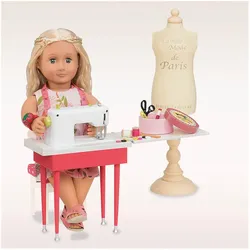
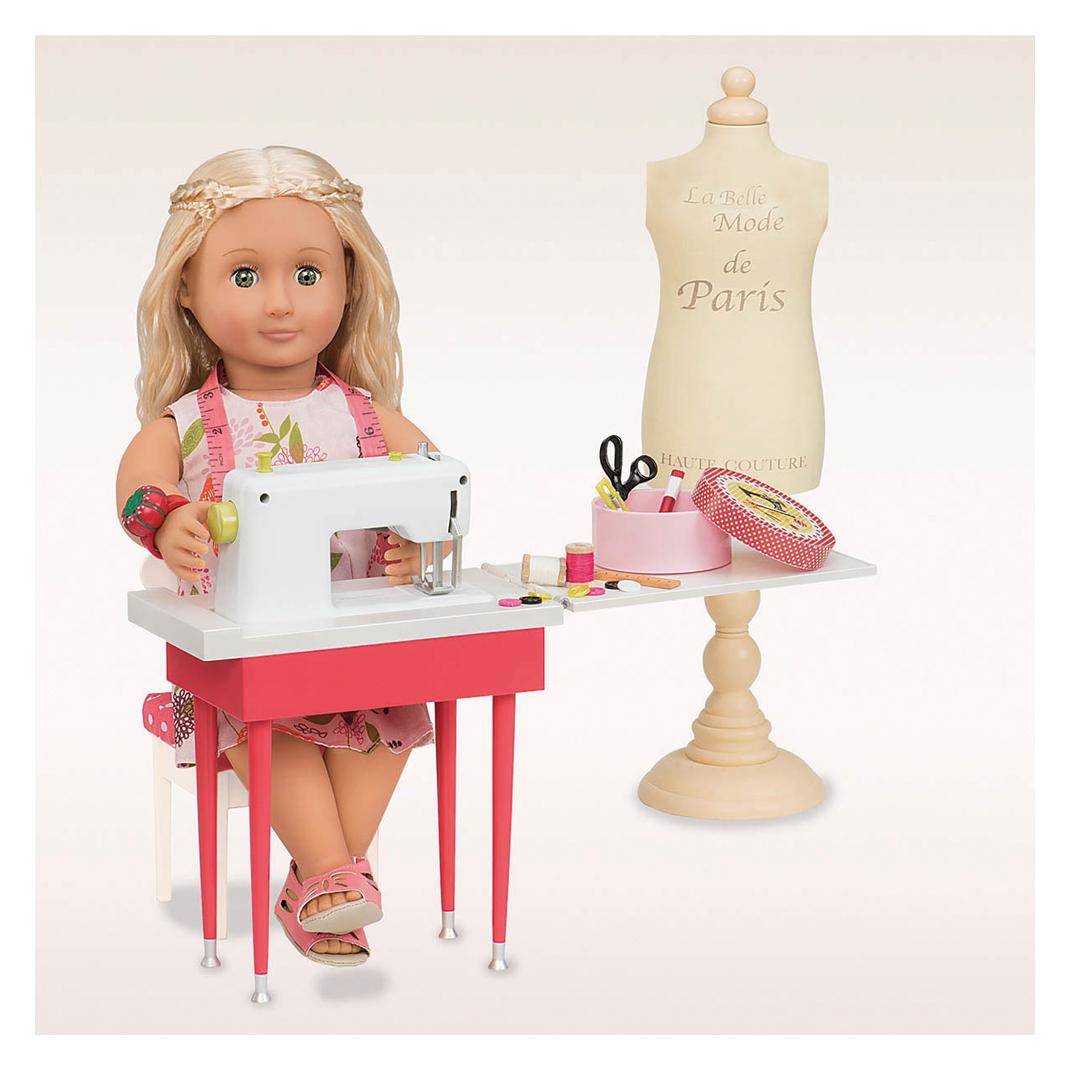
Our Generation Schneiderei SetDass Nähen Spass macht, zeigt dieses Schneiderei-Set. Das umfangreiche Zubehör, bestehend unter anderem aus einer Kleiderpuppe, einer Nähmaschine und jeder Menge praktischer Nähutensilien, garantiert erstklassige Mode-Kreationen. Inhalt: 1 Kleiderpuppe, 1 Nähtisch, 1 Stuhl, 1 nicht funktionstüchtige Nähmaschine, 1 Nähkästchen, 1 Lineal, 1 Schere, 2 Garnrollen, 1 Knopflochmesser, 1 Kreidestift, 1 Fingerhut, 8 Knöpfe, 1 Massband, 1 Nadelkissen, 1 Puppenkleidschnittmuster mit Umschlag und 1 Rolle Stoff (29,8 cm x 54,6 cm). Puppe getrennt erhältlich. Grösse Verpackung (cm): 11,43 x 38,1 x 43,18.65,24 €*Versand: 0,00 €Sichere Weiterleitung zum Anbieter
-
Wie erstelle ich in Excel Kontrollkästchen?
Um Kontrollkästchen in Excel zu erstellen, musst du zuerst die Entwicklertools aktivieren. Klicke dazu auf "Datei" > "Optionen" > "Menüband anpassen" und aktiviere das Kontrollkästchen neben "Entwicklertools". Kehre dann zum Arbeitsblatt zurück, klicke auf "Entwicklertools" im Menüband und wähle das Kontrollkästchen-Symbol aus. Ziehe dann das Kontrollkästchen auf das Arbeitsblatt, um es zu platzieren. **
-
Warum speichern die Entwicklertools Kontrollkästchen nicht?
Die Entwicklertools sind in erster Linie dazu gedacht, Entwicklern beim Testen und Debuggen von Webseiten zu helfen. Sie bieten Funktionen wie das Überprüfen des HTML-Codes, das Ändern von CSS-Eigenschaften oder das Ausführen von JavaScript. Das Speichern von Kontrollkästchen ist keine Funktion, die in den Entwicklertools standardmäßig enthalten ist. Es liegt also nicht in ihrem Funktionsumfang, Kontrollkästchen zu speichern. **
-
Wie aktiviere ich Kontrollkästchen in Word?
Um Kontrollkästchen in Word zu aktivieren, musst du zuerst die Registerkarte "Entwicklertools" in der Menüleiste aktivieren. Klicke dazu auf "Datei" > "Optionen" > "Menüband anpassen" und setze ein Häkchen bei "Entwicklertools". Anschließend kannst du auf die Registerkarte "Entwicklertools" klicken und dort das Kontrollkästchen auswählen. Platziere das Kontrollkästchen an der gewünschten Stelle im Dokument und aktiviere es durch Anklicken. Nun kannst du das Kontrollkästchen verwenden, um beispielsweise eine Checkbox in einem Formular zu erstellen. **
-
Wo finde ich Kontrollkästchen in Word 2010?
In Word 2010 findest du Kontrollkästchen unter dem Register "Entwicklertools". Um dieses Register anzuzeigen, musst du zuerst auf "Datei" und dann auf "Optionen" klicken. Dort kannst du die Option "Entwicklertools" aktivieren. Sobald das Register angezeigt wird, findest du die Kontrollkästchen in der Gruppe "Steuerelemente". Von dort aus kannst du Kontrollkästchen in dein Dokument einfügen und sie für interaktive Formulare oder Umfragen verwenden. **
Was ist der Fachbegriff für ein Kontrollkästchen?
Der Fachbegriff für ein Kontrollkästchen ist "Checkbox". Es handelt sich dabei um eine grafische Benutzeroberflächenelement, das es dem Benutzer ermöglicht, eine oder mehrere Optionen aus einer Liste auszuwählen. Checkboxen werden häufig in Formularen, Einstellungsmenüs oder Listen verwendet. **
Wie kann ich in Excel ein Kontrollkästchen einfügen?
Um in Excel ein Kontrollkästchen einzufügen, musst du zuerst die Entwicklertools aktivieren. Klicke dazu auf "Datei" > "Optionen" > "Menüband anpassen" und aktiviere das Kontrollkästchen für "Entwicklertools". Anschließend gehst du auf die Registerkarte "Entwicklertools" und wählst dort "Einfügen" aus. Nun kannst du das Kontrollkästchen in deine Excel-Tabelle einfügen, indem du es einfach an der gewünschten Stelle zeichnest. **
Top-Angebote
Produkte zum Begriff Kontrollkästchen:
-
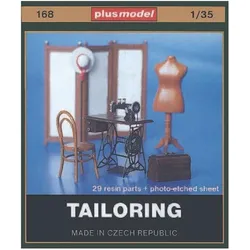
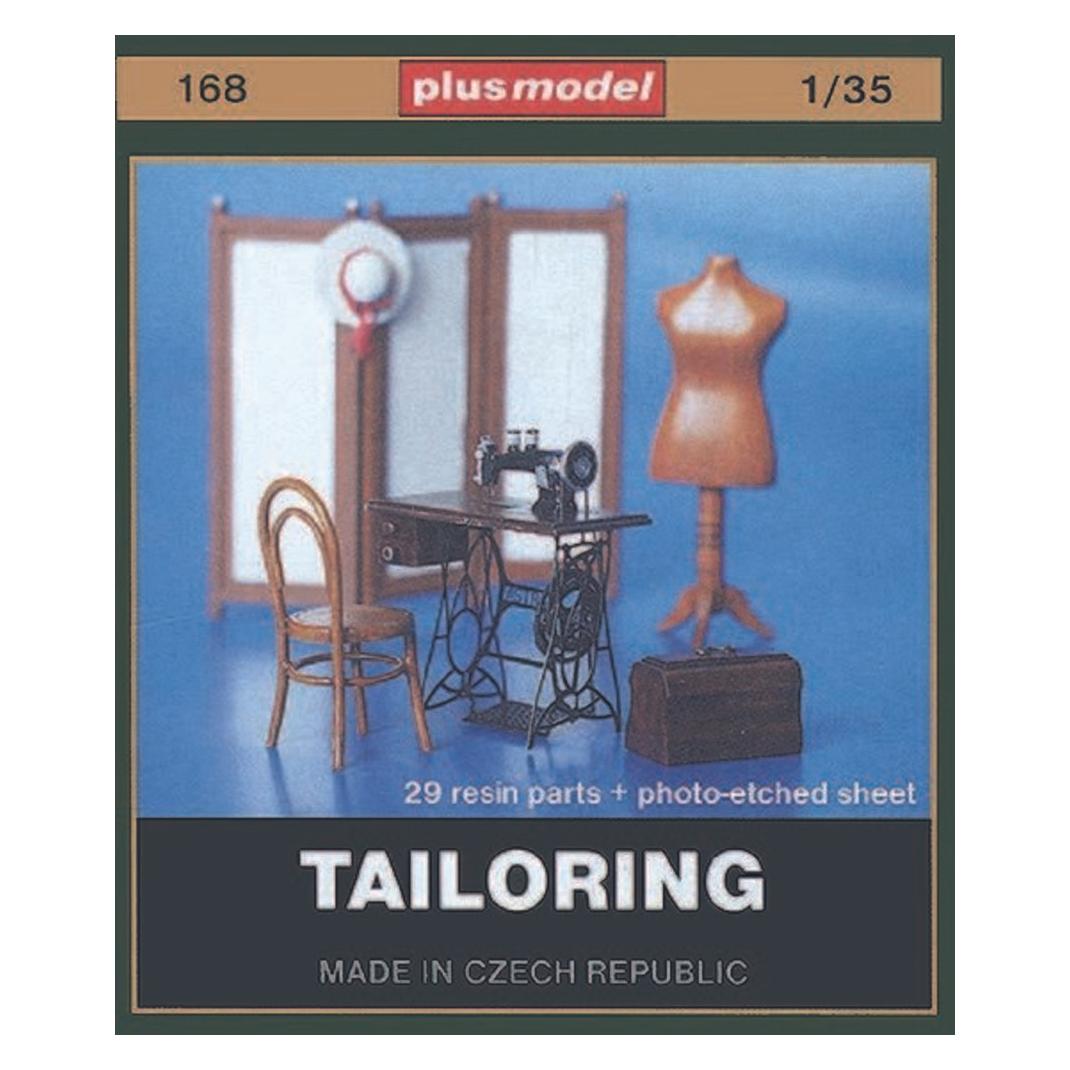
Plus Model SchneidereiDas Dioramenset "Schneiderei" von Plus Model bietet eine detaillierte und realistische Ergänzung für Modellbau-Enthusiasten. Es umfasst insgesamt 29 Resinteile sowie einen Fotoätzsatz, die zusammen eine authentische Schneiderumgebung schaffen. Zu den enthaltenen Elementen gehören eine Schneiderpuppe, eine Nähmaschine, ein Stuhl, ein Paravent und ein Hut, die alle sorgfältig gestaltet sind, um die Atmosphäre einer traditionellen Schneiderei einzufangen. Dieses Zubehör ist ideal für die Gestaltung von Dioramen oder als Teil von Modellen, die handwerkliche Szenen darstellen. Hergestellt in Tschechien, zeichnet sich das Set durch hohe Qualität und Detailtreue aus. Die verschiedenen Teile ermöglichen es, kreative und individuelle Arrangements zu gestalten, die das Interesse und die Fantasie anregen. Ob für Sammler oder Modellbauer, dieses Set ist eine wertvolle Ergänzung, die die Vielfalt und Komplexität des Modellbaus bereichert.37,94 €*Versand: 0,00 €Sichere Weiterleitung zum Anbieter
-
Wie lautet das Wort "Kontrollkästchen"?
Das Wort "Kontrollkästchen" bezieht sich auf ein kleines Kästchen, das in einer Benutzeroberfläche angezeigt wird und angeklickt werden kann, um eine Option auszuwählen oder abzuwählen. Es wird oft verwendet, um Einstellungen oder Auswahlmöglichkeiten darzustellen. **
-
Wie erstelle ich in Excel Kontrollkästchen?
Um Kontrollkästchen in Excel zu erstellen, gehe wie folgt vor: Klicke auf die Registerkarte "Entwicklertools" in der Menüleiste. Klicke dann auf das Symbol "Kontrollkästchen" in der Gruppe "Steuerelemente". Klicke auf das Arbeitsblatt, wo du das Kontrollkästchen platzieren möchtest, und ziehe dann die Maus, um die Größe des Kontrollkästchens festzulegen. **
-
Wie erstelle ich in Excel Kontrollkästchen?
Um Kontrollkästchen in Excel zu erstellen, musst du zuerst die Entwicklertools aktivieren. Klicke dazu auf "Datei" > "Optionen" > "Menüband anpassen" und aktiviere das Kontrollkästchen neben "Entwicklertools". Kehre dann zum Arbeitsblatt zurück, klicke auf "Entwicklertools" im Menüband und wähle das Kontrollkästchen-Symbol aus. Ziehe dann das Kontrollkästchen auf das Arbeitsblatt, um es zu platzieren. **
-
Warum speichern die Entwicklertools Kontrollkästchen nicht?
Die Entwicklertools sind in erster Linie dazu gedacht, Entwicklern beim Testen und Debuggen von Webseiten zu helfen. Sie bieten Funktionen wie das Überprüfen des HTML-Codes, das Ändern von CSS-Eigenschaften oder das Ausführen von JavaScript. Das Speichern von Kontrollkästchen ist keine Funktion, die in den Entwicklertools standardmäßig enthalten ist. Es liegt also nicht in ihrem Funktionsumfang, Kontrollkästchen zu speichern. **
Ähnliche Suchbegriffe für Kontrollkästchen
-
Our Generation Schneiderei SetDass Nähen Spass macht, zeigt dieses Schneiderei-Set. Das umfangreiche Zubehör, bestehend unter anderem aus einer Kleiderpuppe, einer Nähmaschine und jeder Menge praktischer Nähutensilien, garantiert erstklassige Mode-Kreationen. Inhalt: 1 Kleiderpuppe, 1 Nähtisch, 1 Stuhl, 1 nicht funktionstüchtige Nähmaschine, 1 Nähkästchen, 1 Lineal, 1 Schere, 2 Garnrollen, 1 Knopflochmesser, 1 Kreidestift, 1 Fingerhut, 8 Knöpfe, 1 Massband, 1 Nadelkissen, 1 Puppenkleidschnittmuster mit Umschlag und 1 Rolle Stoff (29,8 cm x 54,6 cm). Puppe getrennt erhältlich. Grösse Verpackung (cm): 11,43 x 38,1 x 43,18.65,24 €*Versand: 0,00 €Sichere Weiterleitung zum Anbieter
-
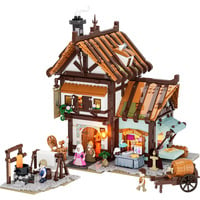
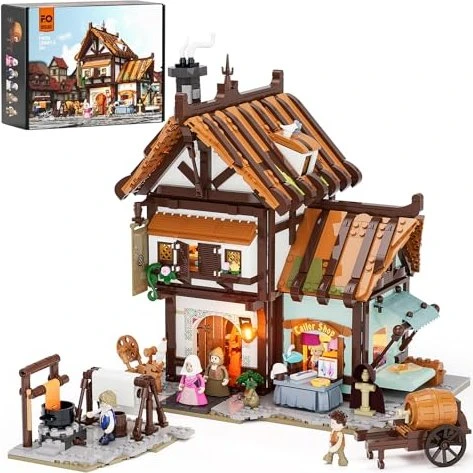
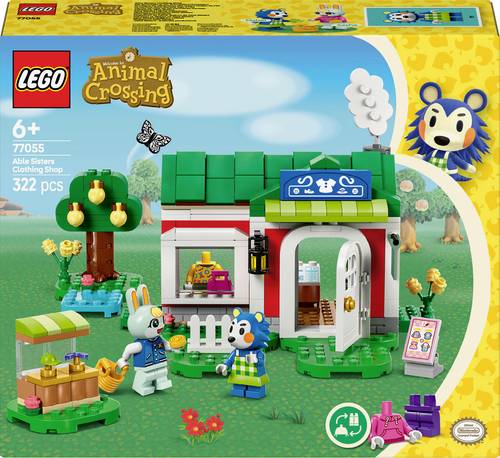
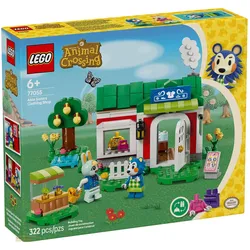
77055 LEGO Animal Crossing Die Schneiderei der SchneiderschwesternDu suchst nach einem spannenden LEGO Videospiel Set für kleine Baumeister? Die Schneiderei der Schneiderschwestern (77055) ist ein tolles Bauset und Animal Crossing Spielzeug für Mädchen und Jungen ab 6 Jahren. Unzählige Accessoires laden Fans der Videospielreihe Animal Crossing zu vielen kreativen Rollenspielen ein. Dieses Spielset für Rollenspiele beinhaltet 2 Animal Crossing Minifiguren und Tierfiguren - den Igel Tina und den Hasen Gerrit. Kinder können Gerrit helfen, sich neue Sachen auszusuchen, und dann so tun, als würden sie ihm sein Outfit mit Schere und Nähmaschine auf den Leib schneidern. Draußen am Stand finden sie das perfekte Accessoire für das gewisse Etwas. Genau wie im Videospiel wird alles mit Sternis bezahlt. Kinder können die Bauplatten anders anordnen, um den Garten vor der Schneiderei umzugestalten und sogar die Türen und das Dach durch Elemente aus anderen separat erhältlichen LEGO Animal Crossing Sets ersetzen. Außerdem bietet die LEGO Builder App ein ebenso einfaches wie intuitives Bauabenteuer. In der App können Kinder 3D-Ansichten ihres kreativen Modells vergrößern und drehen und ihren Baufortschritt verfolgen.28,98 €*Versand: 5,95 €Sichere Weiterleitung zum Anbieter
-
LEGO Die Schneiderei der Schneiderschwestern (LEGO Animal Crossing)Du suchst nach einem LEGO Set für kleine Baumeister? Die Schneiderei der Schneiderschwestern (77055) ist ein tolles Bauset für Mädchen und Jungen ab 6 Jahren. Unzählige Accessoires laden Fans der Videospielreihe Animal Crossing zu vielen kreativen Rollenspielen ein. Dieses Spielset für Rollenspiele beinhaltet 2 Animal Crossing Minifiguren - den Igel Tina und den Hasen Gerrit. Kinder können Gerrit helfen, sich neue Sachen auszusuchen, und dann so tun, als würden sie ihm sein Outfit mit Schere und Nähmaschine auf den Leib schneidern. Draussen am Stand finden sie das perfekte Accessoire für das gewisse Etwas. Genau wie im Videospiel wird alles mit Sternis bezahlt. Kinder können die Bauplatten anders anordnen, um den Garten vor der Schneiderei umzugestalten und sogar die Türen und das Dach durch Elemente aus anderen separat erhältlichen LEGO Animal Crossing Sets ersetzen. Ausserdem bietet die LEGO Builder App ein ebenso einfaches wie intuitives Bauabenteuer. In der App können Kinder 3D-Ansichten ihres kreativen Modells vergrössern und drehen und ihren Baufortschritt verfolgen.29,24 €*Versand: 3,00 €Sichere Weiterleitung zum Anbieter
-
Wie aktiviere ich Kontrollkästchen in Word?
Um Kontrollkästchen in Word zu aktivieren, musst du zuerst die Registerkarte "Entwicklertools" in der Menüleiste aktivieren. Klicke dazu auf "Datei" > "Optionen" > "Menüband anpassen" und setze ein Häkchen bei "Entwicklertools". Anschließend kannst du auf die Registerkarte "Entwicklertools" klicken und dort das Kontrollkästchen auswählen. Platziere das Kontrollkästchen an der gewünschten Stelle im Dokument und aktiviere es durch Anklicken. Nun kannst du das Kontrollkästchen verwenden, um beispielsweise eine Checkbox in einem Formular zu erstellen. **
-
Wo finde ich Kontrollkästchen in Word 2010?
In Word 2010 findest du Kontrollkästchen unter dem Register "Entwicklertools". Um dieses Register anzuzeigen, musst du zuerst auf "Datei" und dann auf "Optionen" klicken. Dort kannst du die Option "Entwicklertools" aktivieren. Sobald das Register angezeigt wird, findest du die Kontrollkästchen in der Gruppe "Steuerelemente". Von dort aus kannst du Kontrollkästchen in dein Dokument einfügen und sie für interaktive Formulare oder Umfragen verwenden. **
-
Was ist der Fachbegriff für ein Kontrollkästchen?
Der Fachbegriff für ein Kontrollkästchen ist "Checkbox". Es handelt sich dabei um eine grafische Benutzeroberflächenelement, das es dem Benutzer ermöglicht, eine oder mehrere Optionen aus einer Liste auszuwählen. Checkboxen werden häufig in Formularen, Einstellungsmenüs oder Listen verwendet. **
-
Wie kann ich in Excel ein Kontrollkästchen einfügen?
Um in Excel ein Kontrollkästchen einzufügen, musst du zuerst die Entwicklertools aktivieren. Klicke dazu auf "Datei" > "Optionen" > "Menüband anpassen" und aktiviere das Kontrollkästchen für "Entwicklertools". Anschließend gehst du auf die Registerkarte "Entwicklertools" und wählst dort "Einfügen" aus. Nun kannst du das Kontrollkästchen in deine Excel-Tabelle einfügen, indem du es einfach an der gewünschten Stelle zeichnest. **
* Alle Preise verstehen sich inklusive der gesetzlichen Mehrwertsteuer und ggf. zuzüglich Versandkosten. Die Angebotsinformationen basieren auf den Angaben des jeweiligen Shops und werden über automatisierte Prozesse aktualisiert. Eine Aktualisierung in Echtzeit findet nicht statt, so dass es im Einzelfall zu Abweichungen kommen kann. ** Hinweis: Teile dieses Inhalts wurden von KI erstellt.